Jak poznać hasło do Wi-Fi, jeśli go zapomnieliście? Jak sprawdzić hasło do Wi-Fi w telefonie lub na komputerze? Zapisane hasło można wyświetlić w ustawieniach podłączonego urządzenia, znaleźć na naklejce routera lub odzyskać za pomocą jego panelu sterowania. Możecie też sprawdzić hasło do internetu. Jeśli chcecie wiedzieć, jak sprawdzić hasło, skorzystajcie z poniższych metod w przypadku własnej sieci lub sieci, do której macie pozwolenie. Dzięki nim dowiecie się, jak sprawdzić hasło do Wi-Fi, a także jak sprawdzić hasło zapisane na urządzeniu.
Jak sprawdzić hasło do Wi-Fi: bezpieczne sposoby dla własnej sieci
Jeśli zapomnieliście hasła do domowej sieci Wi-Fi, zwykle można je odzyskać bez specjalnych programów: sprawdźcie urządzenie, które było już połączone z siecią, albo poszukajcie danych na własnym routerze. Wybierzcie metodę, do której macie legalny dostęp, i nie próbujcie łączyć się z cudzą siecią bez pozwolenia.
Zapisane hasło można wyświetlić w ustawieniach komputera lub smartfona; na niektórych telefonach można je również udostępnić za pomocą kodu QR. Jeśli nie macie dostępu do urządzenia, które było już połączone, sprawdźcie naklejkę na routerze albo skontaktujcie się z osobą, która konfigurowała sieć. Poniżej omawiamy te możliwości i wyjaśniamy, co zrobić, jeśli hasło fabryczne zostało już zmienione.
Jak sprawdzić hasło do Wi-Fi na komputerze i w ustawieniach
Jeśli komputer jest już połączony z waszą siecią Wi-Fi, zapisany klucz można zazwyczaj wyświetlić w ustawieniach systemowych. To przydatne, gdy chcecie podłączyć nowe urządzenie lub udostępnić dostęp osobie, której na to pozwalacie. Nazwy pozycji menu mogą się różnić w zależności od wersji systemu operacyjnego.
W systemie Windows 10 lub 11:
- Otwórzcie Ustawienia → Sieć i Internet → Zaawansowane ustawienia sieci i przejdźcie do ustawień karty sieciowej. W niektórych wersjach ścieżka może być krótsza — prowadzić przez sekcję stanu sieci.
- Kliknijcie prawym przyciskiem myszy aktywne połączenie bezprzewodowe i wybierzcie Stan, a następnie — Właściwości sieci bezprzewodowej.
- Otwórz kartę Bezpieczeństwo i zaznacz opcję Pokaż znaki. Hasło pojawi się w polu klucza zabezpieczeń sieci. Jeśli system poprosi o potwierdzenie uprawnień administratora, przejdź weryfikację.
W ten sposób możesz sprawdzić hasło do sieci Wi-Fi, z którą połączony jest komputer, albo zweryfikować zapisany klucz przed wpisaniem go na innym urządzeniu. Jeśli zastanawiasz się, jak sprawdzić hasło do Wi-Fi, ale nie widzisz odpowiedniej opcji, upewnij się, że komputer jest połączony z właściwą siecią i że Twoje konto ma wymagane uprawnienia.
W systemie macOS otwórz aplikację Dostęp do pęku kluczy (Keychain Access), znajdź nazwę swojej sieci Wi-Fi i otwórz jej właściwości. Po zaznaczeniu opcji wyświetlania hasła system może poprosić o hasło do konta Mac lub potwierdzenie za pomocą Touch ID. W niektórych nowszych wersjach macOS zapisane sieci są również dostępne w ustawieniach systemowych Wi-Fi.
Te metody pokazują klucz zapisany na konkretnym komputerze, który nie musi być aktualnym hasłem do routera: właściciel sieci mógł je zmienić po połączeniu urządzenia. Jeśli stary klucz nie działa, sprawdź aktualne dane na routerze lub skontaktuj się z administratorem sieci. Wyświetlaj i udostępniaj hasło wyłącznie do własnej sieci lub za zgodą jej właściciela.
Jak sprawdzić hasło do Wi-Fi w telefonie
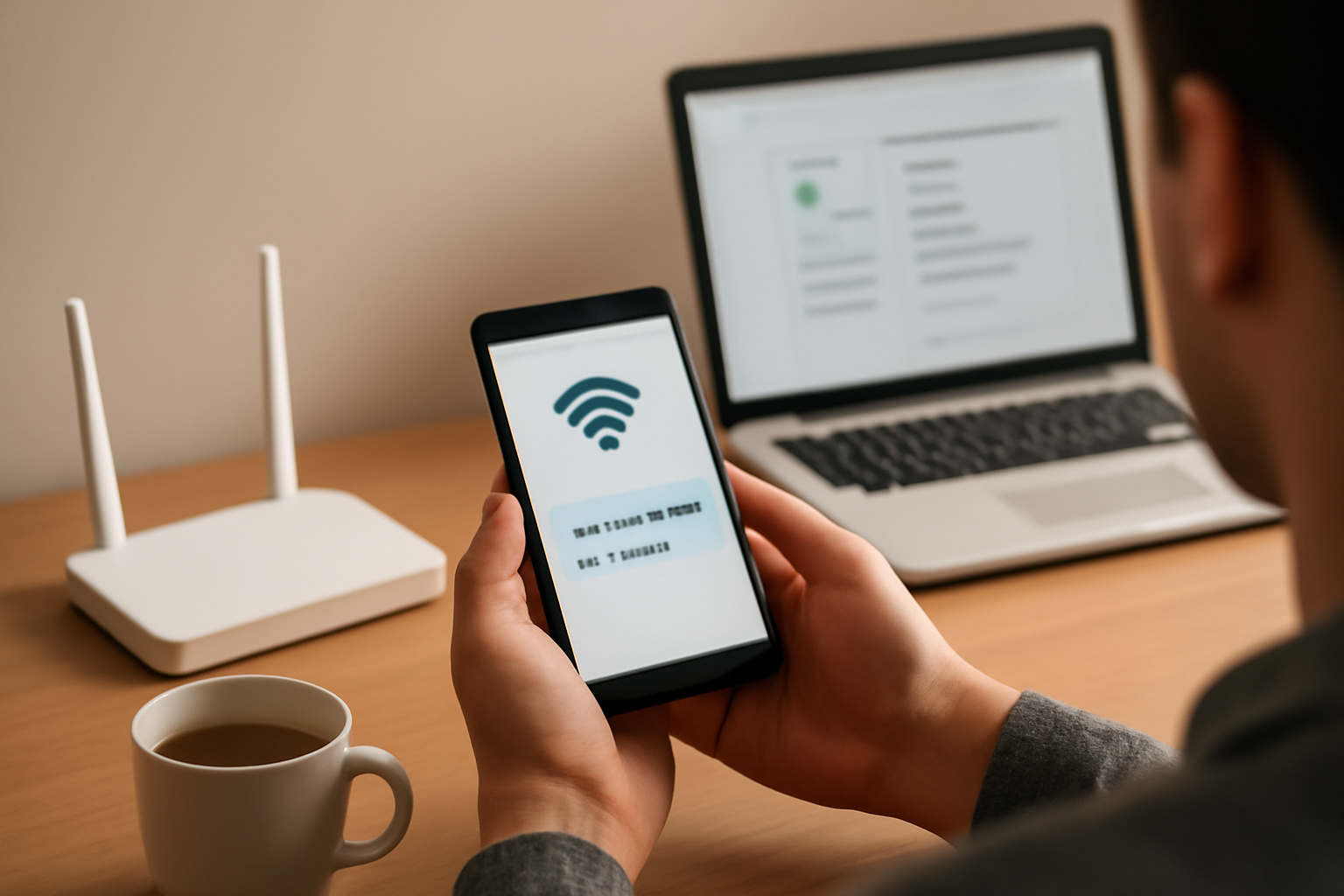
Jak sprawdzić hasło do Wi-Fi w telefonie? Jeśli sieć jest już zapisana, otwórz „Ustawienia” i znajdź sekcję „Wi-Fi” lub „Sieć i internet”. Następnie wybierz odpowiednią połączoną lub zapisaną sieć. W ten sposób dowiesz się, jak sprawdzić hasło do Wi-Fi. Nazwy opcji i dostępne funkcje różnią się w zależności od modelu urządzenia oraz wersji systemu operacyjnego.
- Dotknij nazwy sieci lub przycisku otwierającego jej właściwości.
- Wybierz „Udostępnij” lub „Kod QR” i potwierdź działanie kodem PIN, odciskiem palca albo inną metodą odblokowania.
- Sprawdź dane na ekranie: niektóre telefony pokazują hasło obok kodu QR, a inne pozwalają połączyć kolejne urządzenie przez zeskanowanie kodu.
W ten sposób możesz sprawdzić, jak sprawdzić kod do Wi-Fi, bez zmieniania ustawień routera. Jeśli hasło nie jest wyświetlane, otwórz kod QR aparatem lub wbudowanym skanerem na innym zaufanym urządzeniu. Nie wysyłaj obrazu kodu osobom trzecim: może zawierać dane umożliwiające połączenie z siecią.
Na iPhonie, aby sprawdzić hasło do sieci, z którą urządzenie jest już połączone, otwórz „Ustawienia” → „Wi-Fi”, dotknij przycisku informacji obok jej nazwy i wybierz pole hasła; może być wymagane uwierzytelnienie. Na Androidzie zwykle trzeba otworzyć właściwości sieci i skorzystać z funkcji udostępniania. Dokładne kroki zależą od producenta.
Jeśli zastanawiasz się, jak sprawdzić hasło do Wi-Fi w telefonie, ale sieć nie jest zapisana lub system nie wyświetla hasła, sprawdź inne własne urządzenie, które było już połączone z tą siecią, albo poproś jej właściciela o hasło. Zapisane dane można wyświetlać, aby odzyskać dostęp do własnej sieci lub sieci, z której możesz korzystać — nie po to, by łączyć się bez zgody. Możesz też sprawdzić, jak sprawdzić kod do Wi-Fi w telefonie, wykonując opisane powyżej kroki, czyli sprawdzić kod do Wi-Fi.
Gdzie znaleźć hasło do Wi-Fi na routerze
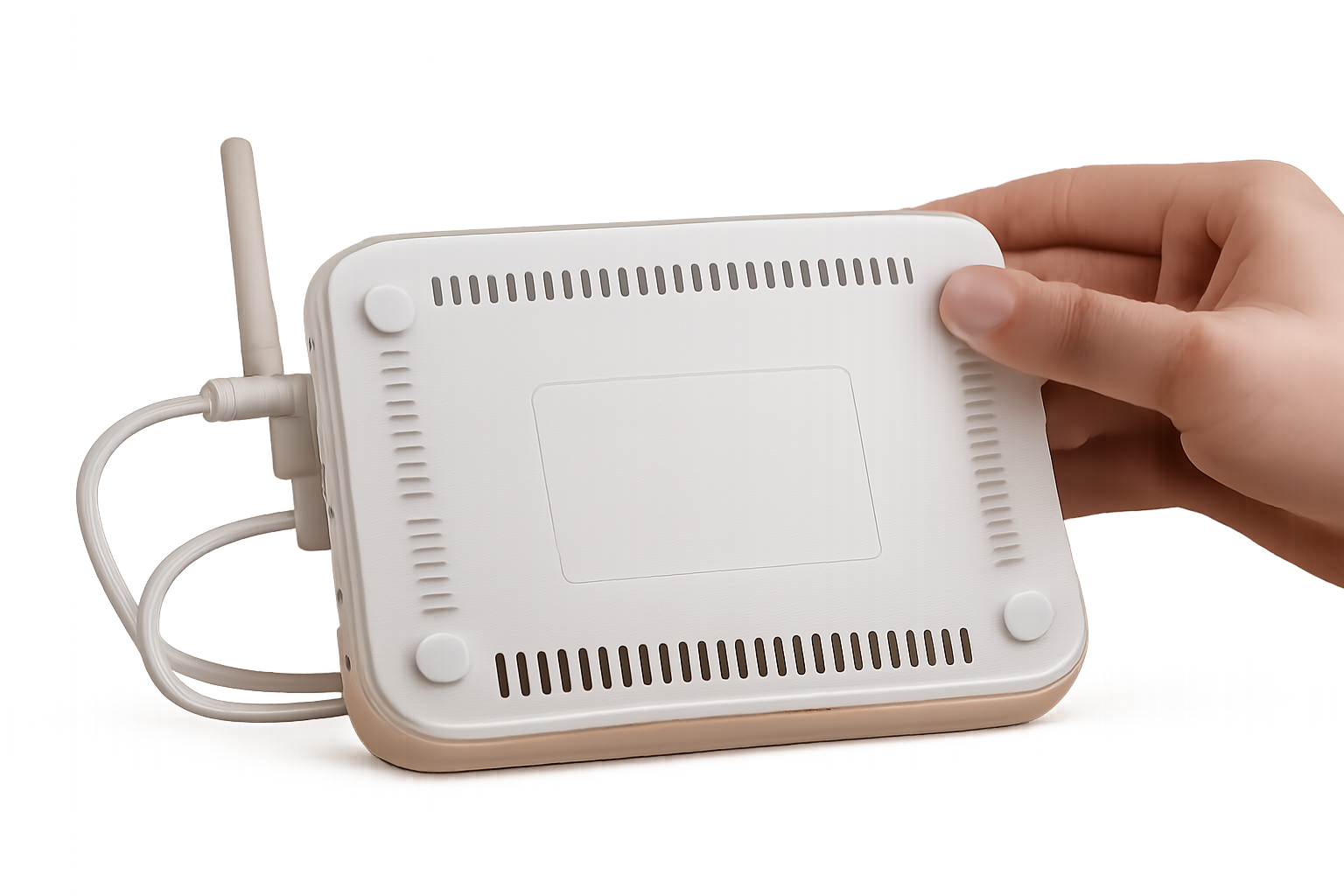
Jeśli chcesz sprawdzić hasło do własnej sieci Wi-Fi, sprawdź naklejkę na routerze. Może zawierać fabryczną nazwę sieci i hasło — szukaj oznaczeń takich jak „Wi-Fi Password”, „Wireless Key” lub „Hasło Wi-Fi”. Naklejka zwykle znajduje się na spodzie lub z tyłu urządzenia.
Ważne: dane fabryczne będą działać tylko wtedy, gdy hasło nie zostało zmienione po skonfigurowaniu routera. Jeśli nie działają, sprawdź hasło w ustawieniach urządzenia, które jest już podłączone do Twojej sieci, albo otwórz panel administracyjny routera. Jego adres, nazwa użytkownika i instrukcja logowania są często podane w instrukcji obsługi danego modelu.
Jeśli hasło zostało zmienione i nie jest nigdzie zapisane, zaloguj się do panelu sterowania routera i ustaw nowe hasło Wi-Fi. Zmiana ustawień może rozłączyć urządzenia — po jej zakończeniu podłącz je ponownie, używając nowych danych. Przywrócenie ustawień fabrycznych routera to ostateczność, ponieważ trzeba będzie skonfigurować sieć od nowa; przedtem sprawdź instrukcję lub skontaktuj się z dostawcą internetu.
Nie można zhakować Wi-Fi: bezpieczne rozwiązania, gdy nie znasz hasła
Wyszukiwania takie jak „jak zhakować Wi-Fi” czy „jak złamać hasło do Wi-Fi” nie dają prawa do łączenia się z cudzą siecią. Dostęp bez pozwolenia narusza prywatność właściciela i może mieć konsekwencje prawne, dlatego nie próbuj zhakować Wi-Fi ani szukać sposobów, jak zhakować cudze Wi-Fi. Zhakować Wi-Fi bez zgody właściciela nie wolno.
Jeśli nie znasz hasła do sieci, poproś o nie jej właściciela albo sprawdź zapisane hasła na własnym telefonie lub komputerze. Jeśli chodzi o Twój router, możesz odzyskać dostęp w jego ustawieniach lub zmienić hasło, a następnie ponownie podłączyć swoje urządzenia. Szukanie informacji o tym, jak zhakować Wi-Fi lub jak zhakować internet, nie zastąpi tych bezpiecznych i zgodnych z prawem rozwiązań.
Aby poznać hasło do Wi-Fi, sprawdź zapisane dane na własnym komputerze lub telefonie albo naklejkę i ustawienia routera. Jeśli sieć należy do kogoś innego, poproś właściciela o dostęp.