Як взнати пароль від вайфаю, якщо ви його забули? Як дізнатись пароль від вайфаю чи від Wi‑Fi на телефоні або комп’ютері? Збережений пароль можна переглянути в налаштуваннях підключеного пристрою, знайти на наклейці роутера або відновити через його панель керування. Також можна дізнатись пароль від Wi‑Fi, з’ясувати, як дізнатися пароль від інтернету, як дізнатися пароль вайфай, як дізнатися пароль від вай фай або як дізнатися пароль від вай фаю. Якщо шукаєте, як дізнатись пароль від wi-fi, скористайтеся способами нижче для власної чи дозволеної мережі.
Як дізнатися пароль від вайфаю: безпечні способи для власної мережі
Якщо забули пароль від домашнього Wi‑Fi, зазвичай його можна відновити без спеціальних програм: перевірте пристрій, який уже підключався до мережі, або подивіться дані на власному роутері. Обирайте спосіб, до якого маєте законний доступ, і не намагайтеся підключатися до чужої мережі без дозволу.
Збережений пароль можна переглянути в налаштуваннях комп’ютера чи смартфона; на деяких телефонах його також можна передати через QR-код. Якщо доступного підключеного пристрою немає, перевірте наклейку на роутері або зверніться до людини, яка налаштовувала мережу. Нижче розглянемо ці варіанти та пояснимо, що робити, якщо заводський пароль уже змінили.
Як подивитися пароль від вайфаю на комп’ютері та в налаштуваннях
Якщо комп’ютер уже підключений до вашої мережі Wi‑Fi, збережений ключ зазвичай можна переглянути в системних налаштуваннях. Це зручно, коли потрібно під’єднати новий пристрій або поділитися доступом із людиною, якій ви його дозволяєте. Назви пунктів меню можуть відрізнятися залежно від версії операційної системи.
У Windows 10 або 11:
- Відкрийте Параметри → Мережа й Інтернет → Додаткові мережеві параметри та перейдіть до параметрів адаптера. У деяких версіях шлях може бути коротшим: через розділ стану мережі.
- Натисніть правою кнопкою миші на активному бездротовому з’єднанні й виберіть Стан, а потім — Властивості бездротової мережі.
- Відкрийте вкладку Безпека та позначте Показувати символи. Пароль відобразиться в полі ключа безпеки мережі. Якщо система попросить підтвердити права адміністратора, виконайте перевірку.
Так можна як подивитися пароль від вайфаю, до якого цей комп’ютер підключений, так і звірити збережений ключ перед введенням на іншому пристрої. Якщо ви шукаєте, як подивитись пароль від вайфаю, але відповідного пункту немає, перевірте, чи під’єднаний комп’ютер саме до потрібної мережі та чи має ваш обліковий запис необхідні права.
На macOS відкрийте програму В’язка ключів (Keychain Access), знайдіть назву своєї мережі Wi‑Fi і відкрийте її властивості. Після позначення опції показу пароля система може попросити пароль облікового запису Mac або підтвердження через Touch ID. У деяких новіших версіях macOS збережені мережі також доступні в системних параметрах Wi‑Fi.
Ці способи показують ключ, збережений на конкретному комп’ютері, а не обов’язково поточний пароль роутера: власник мережі міг змінити його після підключення пристрою. Якщо старий ключ не працює, перевірте актуальні дані на роутері або зверніться до адміністратора мережі. Переглядайте й поширюйте пароль лише для власної мережі або з дозволу її власника.
Як дізнатись пароль від wi-fi на телефоні
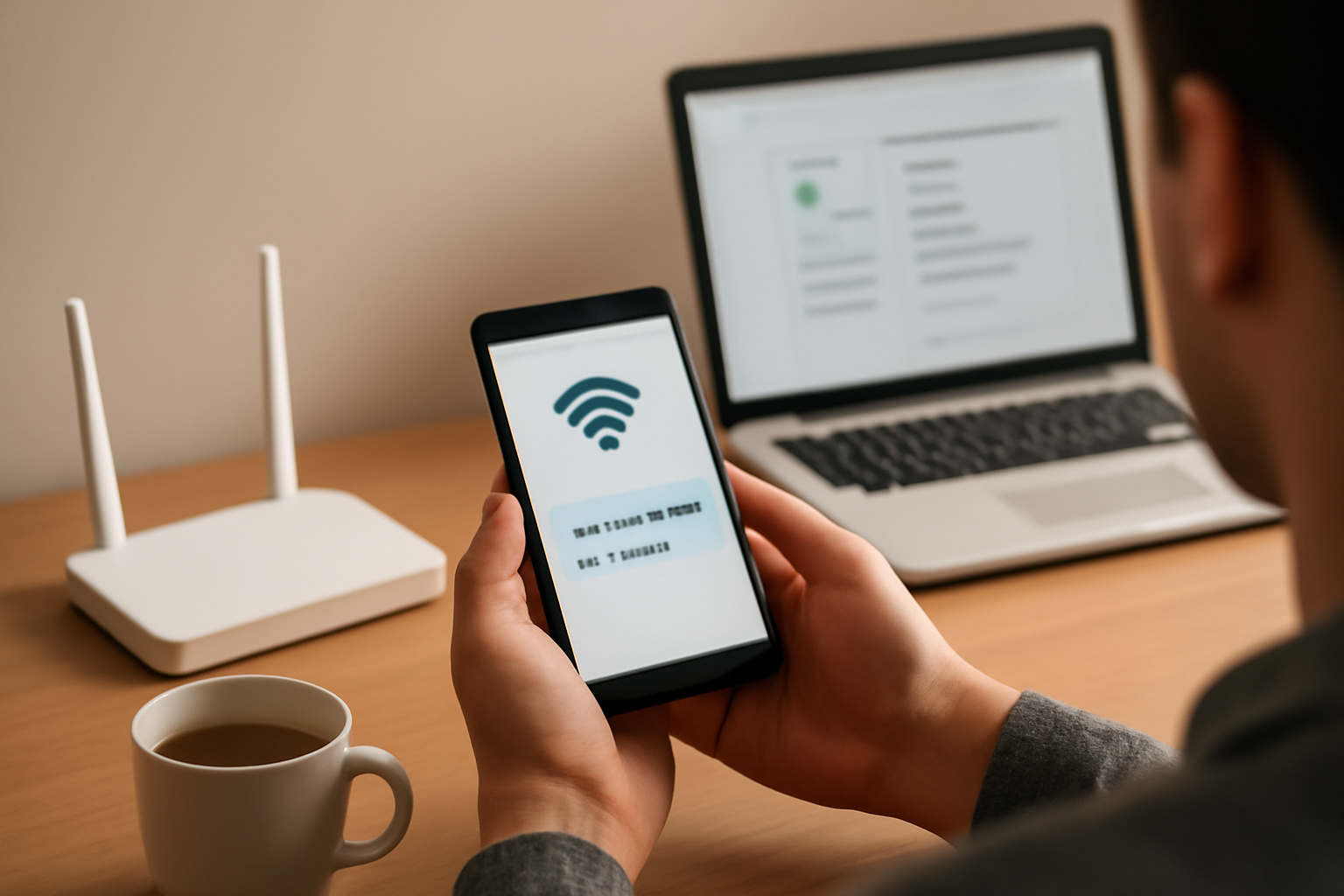
Як дізнатись пароль від wi-fi на телефоні можна, якщо мережа вже збережена на смартфоні. Відкрийте «Налаштування» та знайдіть розділ «Wi‑Fi» або «Мережа й інтернет», а потім виберіть потрібну підключену чи збережену мережу. Назви пунктів і доступні функції відрізняються залежно від моделі пристрою та версії операційної системи.
- Торкніться назви мережі або кнопки з її властивостями.
- Виберіть «Поділитися» чи «QR-код» і підтвердьте дію PIN-кодом, відбитком пальця або іншим способом розблокування.
- Перегляньте дані на екрані: деякі телефони показують пароль поруч із QR-кодом, а інші дають змогу під’єднати ще один пристрій скануванням коду.
Так можна зрозуміти, як дізнатися код wi-fi, не змінюючи налаштувань маршрутизатора. Якщо пароль не відображається, відкрийте QR-код камерою або вбудованим сканером на іншому пристрої, якому ви довіряєте. Не надсилайте зображення коду стороннім: у ньому можуть міститися дані для підключення до мережі.
На iPhone для вже підключеної мережі відкрийте «Параметри» → «Wi‑Fi», торкніться кнопки інформації біля її назви та виберіть поле пароля; для перегляду може знадобитися автентифікація. На Android зазвичай потрібно відкрити властивості мережі й скористатися функцією поділитися. Точний порядок залежить від виробника.
Якщо потрібно з’ясувати, як подивитись пароль від вайфая на телефоні, але мережа не збережена або система не показує пароль, перевірте інший власний пристрій, який уже підключався, або попросіть пароль у власника мережі. Перегляд збережених даних призначений для відновлення доступу до своєї чи дозволеної мережі, а не для підключення без згоди. Також можна з’ясувати, як дізнатися код wi-fi на телефоні, скориставшись описаними вище кроками.
Де знайти пароль Wi‑Fi на роутері
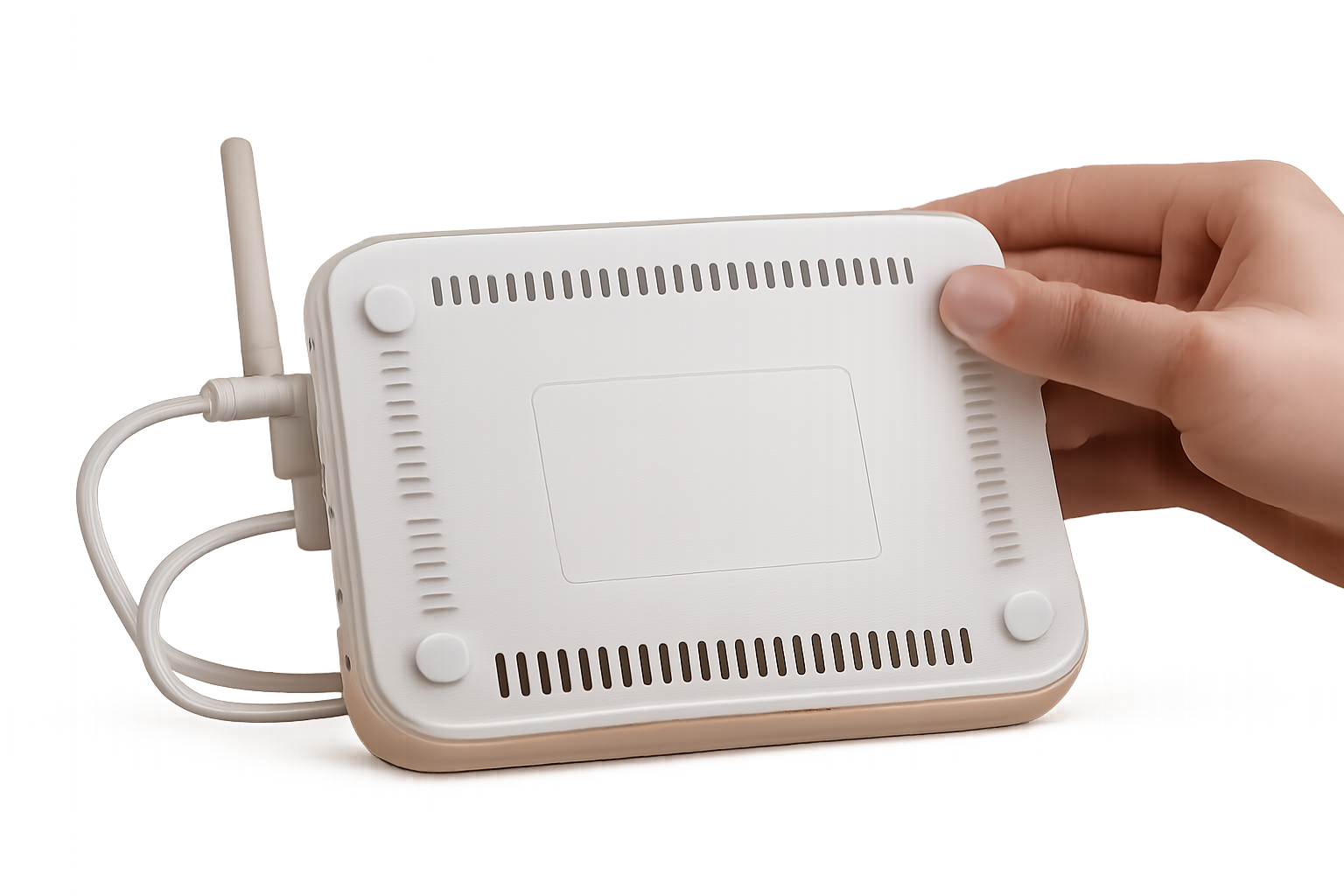
Якщо потрібно дізнатися пароль від вайфаю власної мережі, перевірте наклейку на роутері. На ній можуть бути вказані заводська назва мережі та пароль — шукайте позначення на кшталт «Wi‑Fi Password», «Wireless Key» або «Пароль Wi‑Fi». Наклейка зазвичай розташована на нижній чи задній панелі пристрою.
Важливо: заводські дані підійдуть лише тоді, коли пароль не змінювали після налаштування роутера. Якщо вони не працюють, перегляньте пароль у налаштуваннях пристрою, який уже підключений до вашої мережі, або відкрийте адміністративну панель роутера. Її адресу, ім’я користувача й порядок входу часто вказано в інструкції до моделі.
Якщо пароль змінено й ніде не збережено, увійдіть у панель керування роутером та встановіть новий пароль Wi‑Fi. Зміна налаштувань може від’єднати пристрої: після цього підключіть їх знову, використовуючи нові дані. Скидання роутера до заводських параметрів — крайній варіант, адже доведеться налаштовувати мережу заново; перед ним звіртеся з інструкцією або зверніться до провайдера.
Як зламати вайфай не можна: безпечні рішення, якщо пароль невідомий
Запити на кшталт «як зламати вайфай» чи «як зламати пароль від вай фаю» не дають права підключатися до чужої мережі. Доступ без дозволу порушує приватність власника й може мати юридичні наслідки, тож не намагайтеся зламати вайфай або шукати способи, як зламати чужий вайфай.
Якщо пароль невідомий, попросіть його у власника мережі або перевірте збережені паролі на власному телефоні чи комп’ютері. Коли йдеться про ваш роутер, можна відновити доступ через його налаштування або змінити пароль, а потім під’єднати свої пристрої заново. Пошук інструкцій, як зламати wi-fi чи як зламати інтернет, не замінить цих безпечних і законних рішень.
Щоб дізнатися пароль від вайфаю, перевірте збережені дані на власному комп’ютері чи телефоні або наклейку й налаштування роутера. Якщо мережа чужа, попросіть доступ у власника.